Introdução
Aqui você encontrará instruções gerais sobre o SIG-HOVET.
Sempre que você não encontrar uma tela ou um botão que aparece neste manual, o motivo mais comum é permissão do seu cargo. Nesse caso, fale com o administrador do sistema (cargo admin).
Configuração Inicial
Cargos do sistema
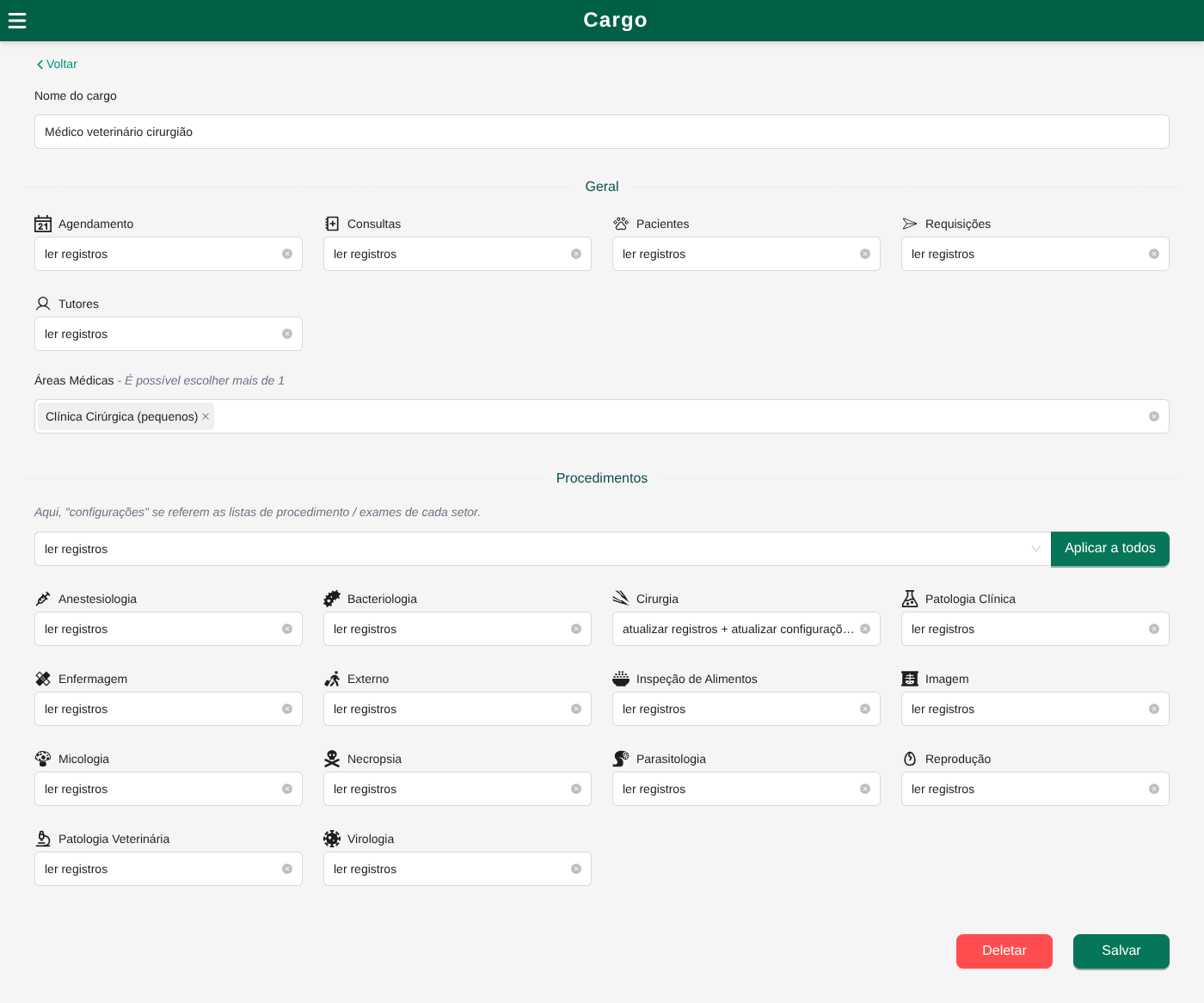
Antes de cadastrar colaboradores (usuários), é necessário criar os cargos que representam suas funções dentro do hospital. Cada cargo define as permissões do usuário para os recursos do sistema.
- Se um recurso ficar sem permissão definida, o usuário não poderá nem mesmo visualizá-lo.
- Ler registros: permite apenas visualizar o recurso.
- Atualizar registros: permite visualizar, cadastrar, editar e excluir registros, quando essa opção existir.
- As telas e os menus exibidos no sistema variam de acordo com as permissões atribuídas ao cargo.
Paciente
- Ler registros: permite apenas visualizar os cadastros de pacientes.
- Atualizar registros: permite visualizar e atualizar os cadastros de pacientes.
Consultas
- Ler registros: permite apenas visualizar os registros de consulta.
- Atualizar registros: permite visualizar e atualizar os registros de consulta.
- Regra adicional: o usuário só pode atualizar as próprias consultas.
Imagem
- Ler registros: permite apenas visualizar os registros de exames de imagem.
- Atualizar registros: permite visualizar e atualizar os registros de exames de imagem
- Atualizar configurações: permite inserir, atualizar ou remover itens da lista de exames de imagem, disponível nas configurações do sistema.
Funções do Cargo de Admin
Um colaborador do hospital é designado pela direção do hospital para o cargo de Admin. O administrador possui responsabilidades essenciais:
- Cadastro de usuários.
- Atribuição e edição dos cargos de cada usuário.
- Configurar o sistema.
- Gerar o relatório para o FORDHOV.
- Redefinir as senhas dos usuários.
Cadastro de Colaboradores
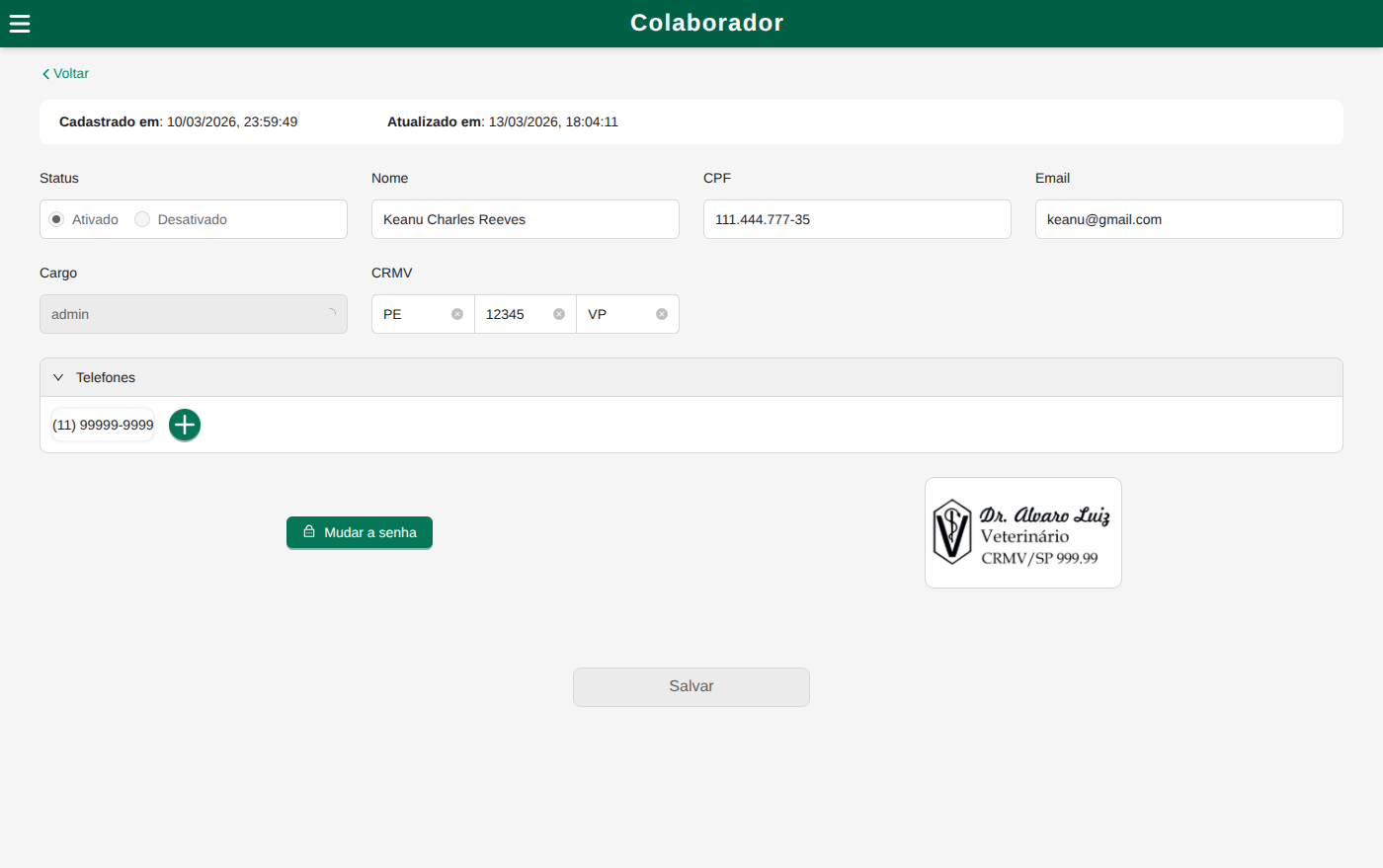
- É possível inserir a assinatura/carimbo que será usado dentro do sistema.
- CRMV – ZP (zootecnista) ou VP (veterinário).
Cadastro de Pacientes e Tutor
É necessário cadastrar o tutor antes de cadastrar o paciente.
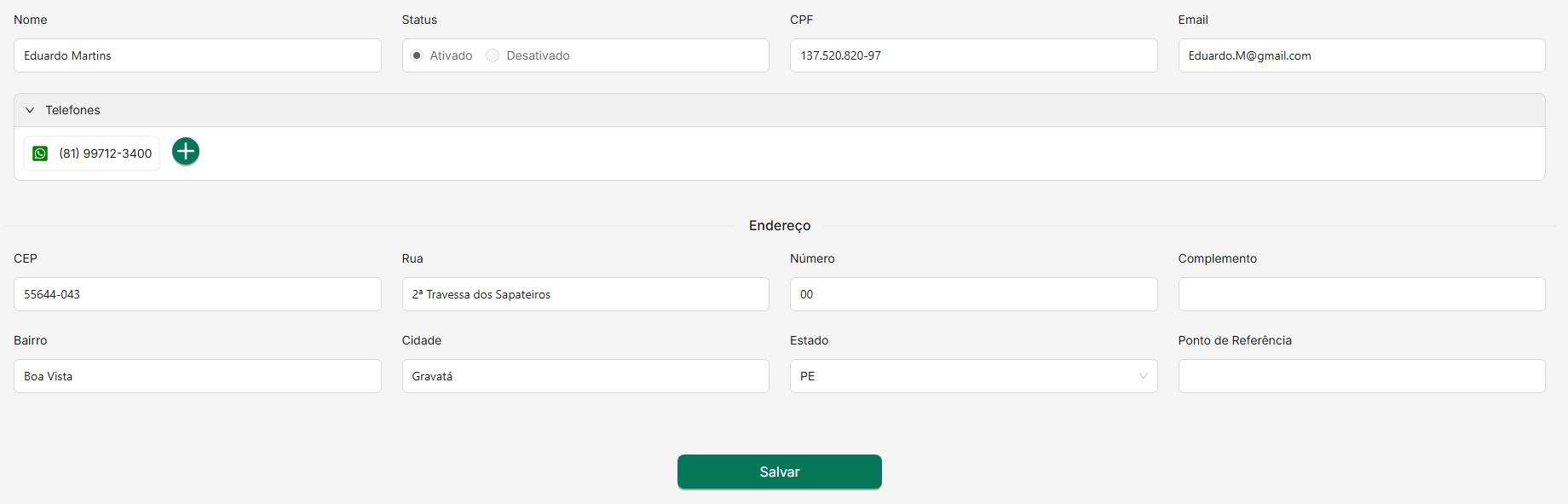
Cadastro do Tutor
O endereço é preenchido automaticamente se o CEP estiver cadastrado nos correios.
Cadastro de Pacientes
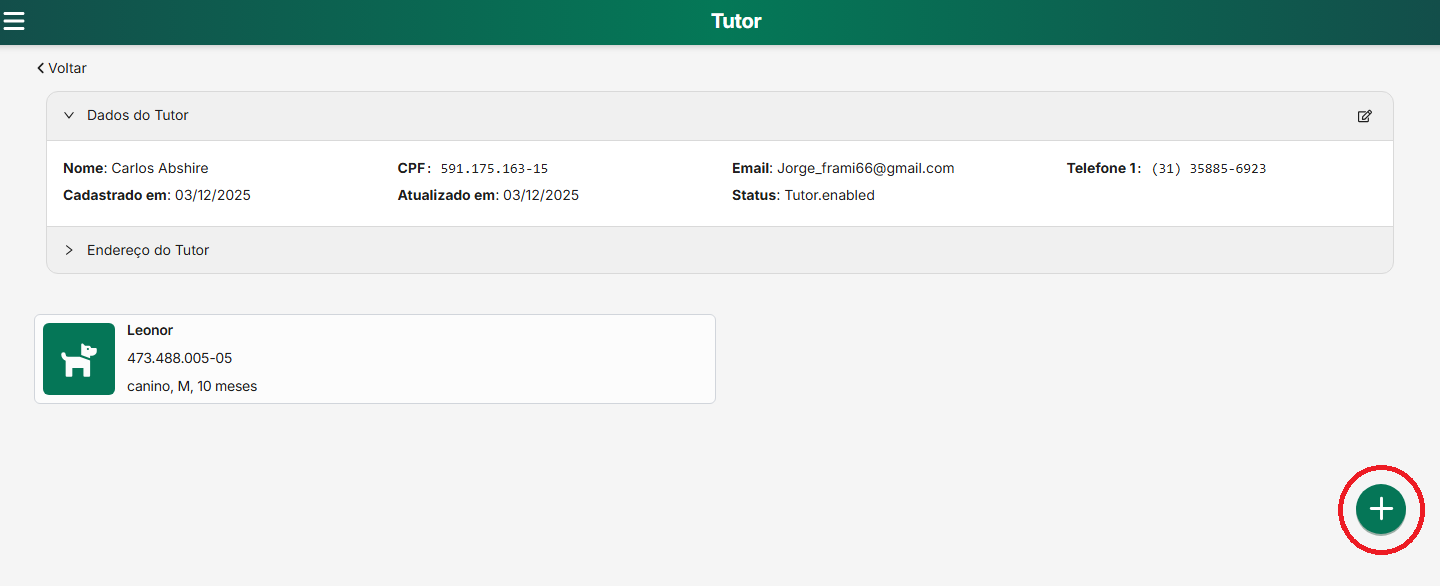
Ao selecionar o tutor, é exibido uma lista de todos os animais cadastrados que são vinculados ao tutor. Clique no botão + para adicionar um novo animal para esse tutor.
Número de prontuário
O número de prontuário será definido automaticamente para novos pacientes se você deixar esse campo em branco. Ele será o próximo número da sequência, considerando o último cadastro anterior a implantação do sistema. Digamos que esse número é 23.000. O próximo cadastro será 23.001. Não será permitido definir números acima de 23.000. Se o paciente é anterior a implantação do sistema, então sua numeração tem que ser menor ou igual a 23.000.
Um digito verificador será acrescentado automaticamente no final do número do prontuário. Ele serve verificar se existem erros de digitação. Ex: 23.000-3. O 3 é o digito verificador. Ele faz parte do número de prontuário e não pode ser omitido.
Tipos de cadastro de paciente
- Individual: usado para um animal específico.
- Coletivo: usado para rebanho.
Status do Paciente
Status inativo é para pacientes que vieram a óbito ou para cadastros feitos por equívoco. Não é possível fazer nenhum tipo de atendimento um paciente desativado.
Endereço do paciente diferente do endereço do tutor
O endereço do paciente pode ser diferente do endereço do tutor. Inicialmente o endereço do tutor será copiado para o paciente, mas poderá ser modificado.
Atendimento e Histórico do paciente
A tela de atendimento tem todas as informações e serviços relacionado ao paciente.
Atendimento - Paciente
Gráfico de pesagem: É possível registar o peso do paciente a cada consulta, procedimento e exame realizado. Os pesos mais recentes de cada dia serão exibidos no gráfico.
Atendimento - Consultas
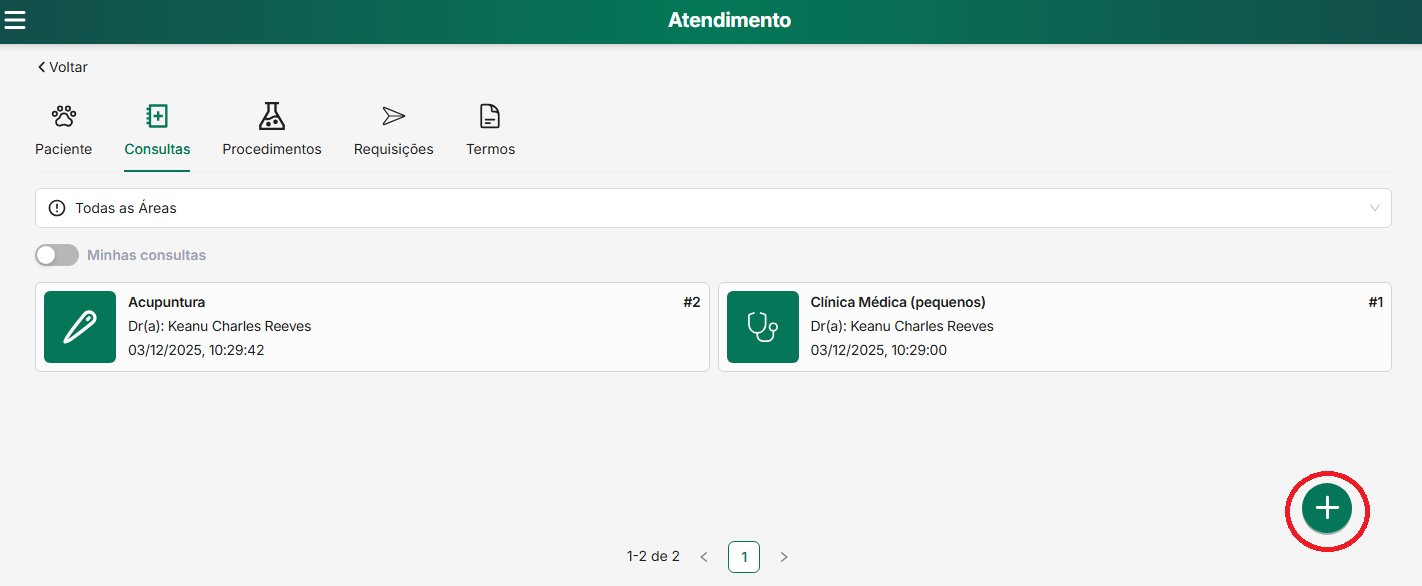
A guia Consultas lista todas as consultas do paciente. Clique no botão + para iniciar uma nova consulta.
Clique em Minhas Consultas para filtrar as consultas que você registrou para esse paciente.
Atendimento - Procedimentos / exames
A guia Procedimentos lista todas as procedimentos do paciente. Clique no botão + para iniciar um novo procedimento.
Clique em Meus Procedimentos para filtrar as procedimentos que você registrou para esse paciente.
Atendimento - Requisições
A guia Requisições lista todas as requisições do paciente. É possível acessar a consulta que deu origem a uma requisição ou abrir um registro de procedimento a partir de uma requisição.
Clique em Minhas Requisições para filtrar as requisições que você registrou para esse paciente. Esses documentos não ficam salvos no sistema.
Atendimento - Termos
Na guia Termos você poderá imprimir termos e declarações para esse paciente.
Consultas
- Apenas quem registrou a consulta pode atualizar ou deletar a consulta.
- Apenas consultas em andamento podem ser deletadas ou atualizadas. Uma vez finalizada, será possível apenas adicionar notas de rodapé
- Requisições de consulta em andamento não servem para abertura de procedimentos/exames.
- Ao tentar iniciar uma nova consulta o sistema verificará se já existe alguma outra consulta em andamento. Se houver, você será solicitado a finalizar a consulta em andamento antes de iniciar uma nova.
Requisições
- As requisições estão integradas ao registro da consulta e são para exames e procedimentos que serão realizados no hospital, portanto estão limitadas aos exames e procedimentos autorizados e disponíveis no hospital.
Procedimentos e exames
- Procedimentos e exames são referidos no sistema apenas como procedimentos, para simplificar.
- O tipo de procedimento que aparece para você depende das permissões do seu cargo.
- Qualquer pessoa que tenha permissão poderá atualizar ou deletar um procedimento, mesmo que não seja quem o iniciou.
- Apenas procedimentos em andamento podem ser deletados ou atualizados. Uma vez finalizado, será possível apenas adicionar notas de rodapé.
- Os procedimentos que exigem requisição só poderão ser iniciados a partir de uma requisição. O admin pode remover esta exigência nas configurações do sistema.
- Em necropsias, é obrigatório registrar o peso.
- A quantidade de amostras é exigida em exames cujo critério de pontuação são as amostras. Ex: Parasitológico de fezes (seriado).
Configurações do Sistema
Nas Configurações do Sistema ficam os listas de exames, procedimentos espécies e áreas disponível no sistema. Essa seção aparece no menu apenas para cargos que têm permissão para ver pelo menos um tipo de configuração.
- Não será possível cadastrar um paciente Felino se:
- Felino não estiver listado na lista de espécies
- Felino está listado e desativado.
- Não será possível registrar um procedimento de ultrassom:
- Se ultrassom não estiver listado na lista de exames de imagem
- Se ultrassom estiver listado e desativado.
- Não será possível registrar uma consulta de Dermatologia:
- Se Dermatologia não estiver listado na lista de Áreas
- Se Dermatologia estiver listado e desativado.
- Se o colaborador não tiver Dermatologia no cargo.
Critério de pontuação
Fixo: O procedimento exame terá sempre essa pontuação.
- Magnésio vale 1 ponto.
- RPC - Relação de proteína e creatinina vale 2 pontos.
Modelos
Os modelos permitem agilizar o preenchimento de consultas, procedimentos, documentos, receituários e requisições. Eles funcionam como textos pré-formatados onde o usuário pode inserir tags automáticas, que são preenchidas pelo sistema com os dados do paciente.
Utilização das Tags
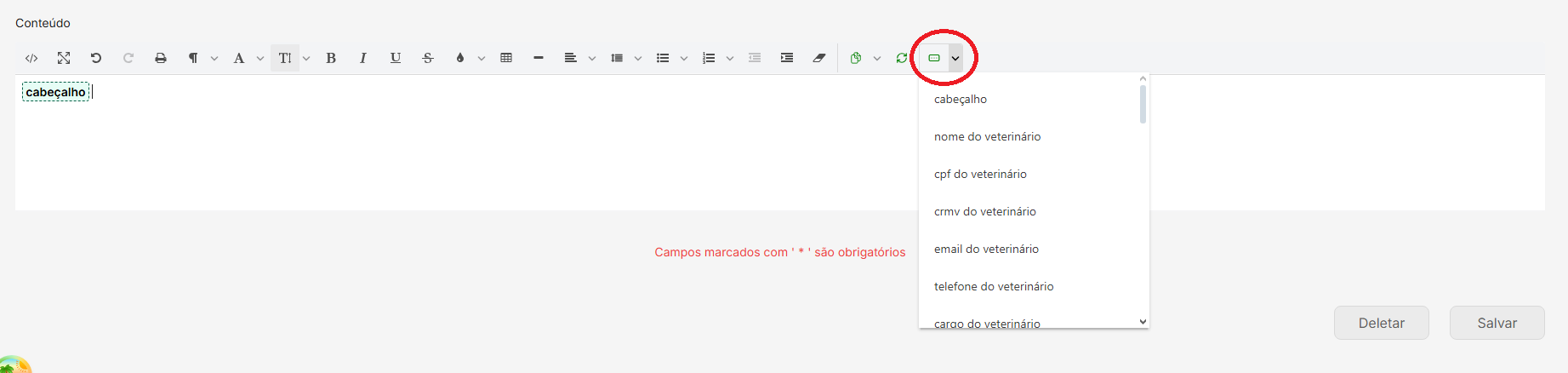
Ao criar ou editar um modelo, é possível inserir tags personalizadas. Essas tags são substituídas automaticamente pelos dados reais quando o modelo é utilizado em uma consulta ou procedimento.
Exemplos de tags disponíveis:
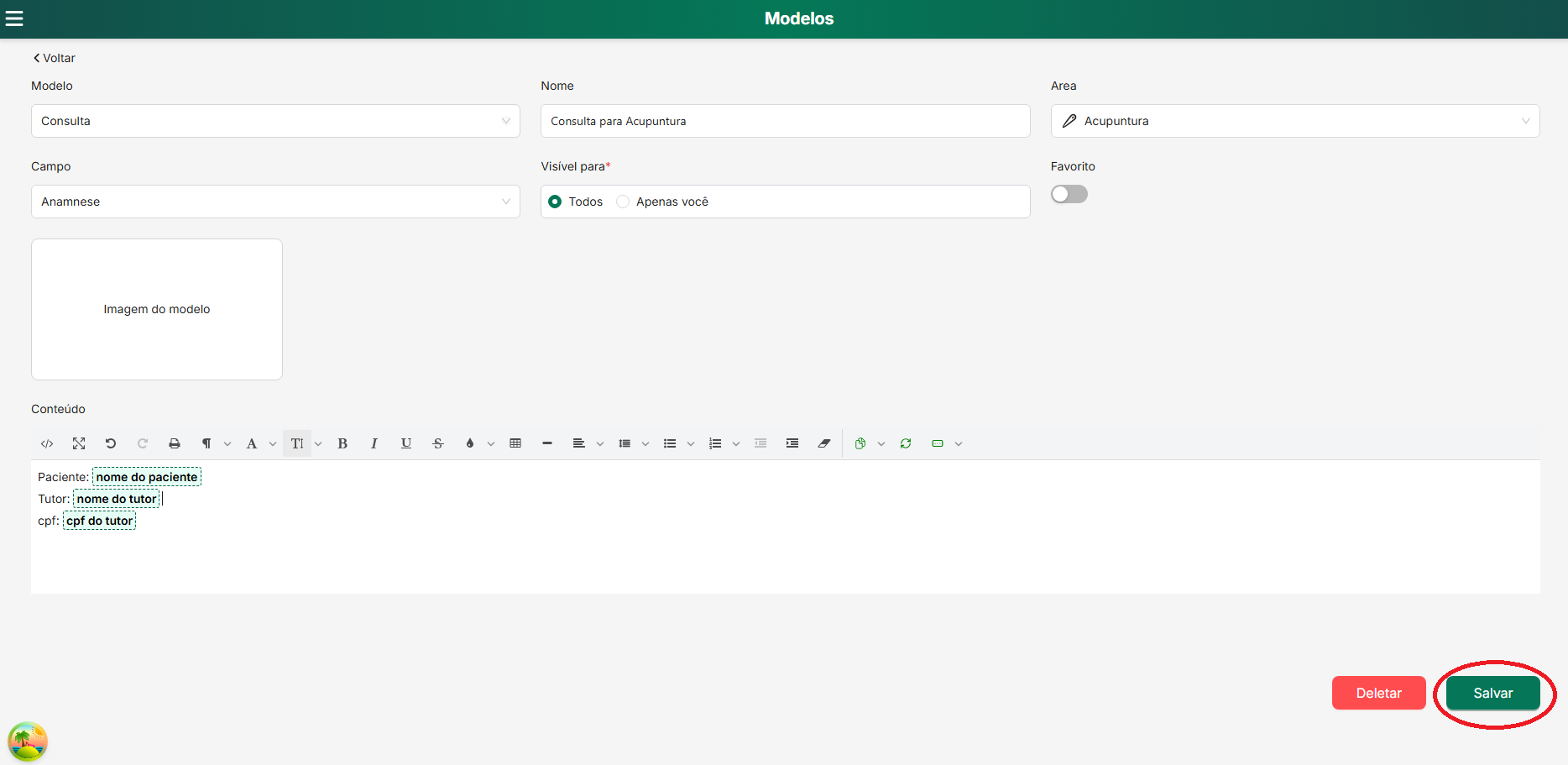
Em seguida, clique em substituir para verificar o resultado